Cómo organizar una biblioteca de bloques DWG para arquitectura
Una biblioteca de bloques resulta útil cuando puedes encontrar una pieza, entender qué contiene y decidir si sirve para el proyecto. Acumular archivos con nombres parecidos resuelve el almacenamiento, pero deja pendiente la parte más importante: recuperar el dibujo correcto sin abrir diez versiones.
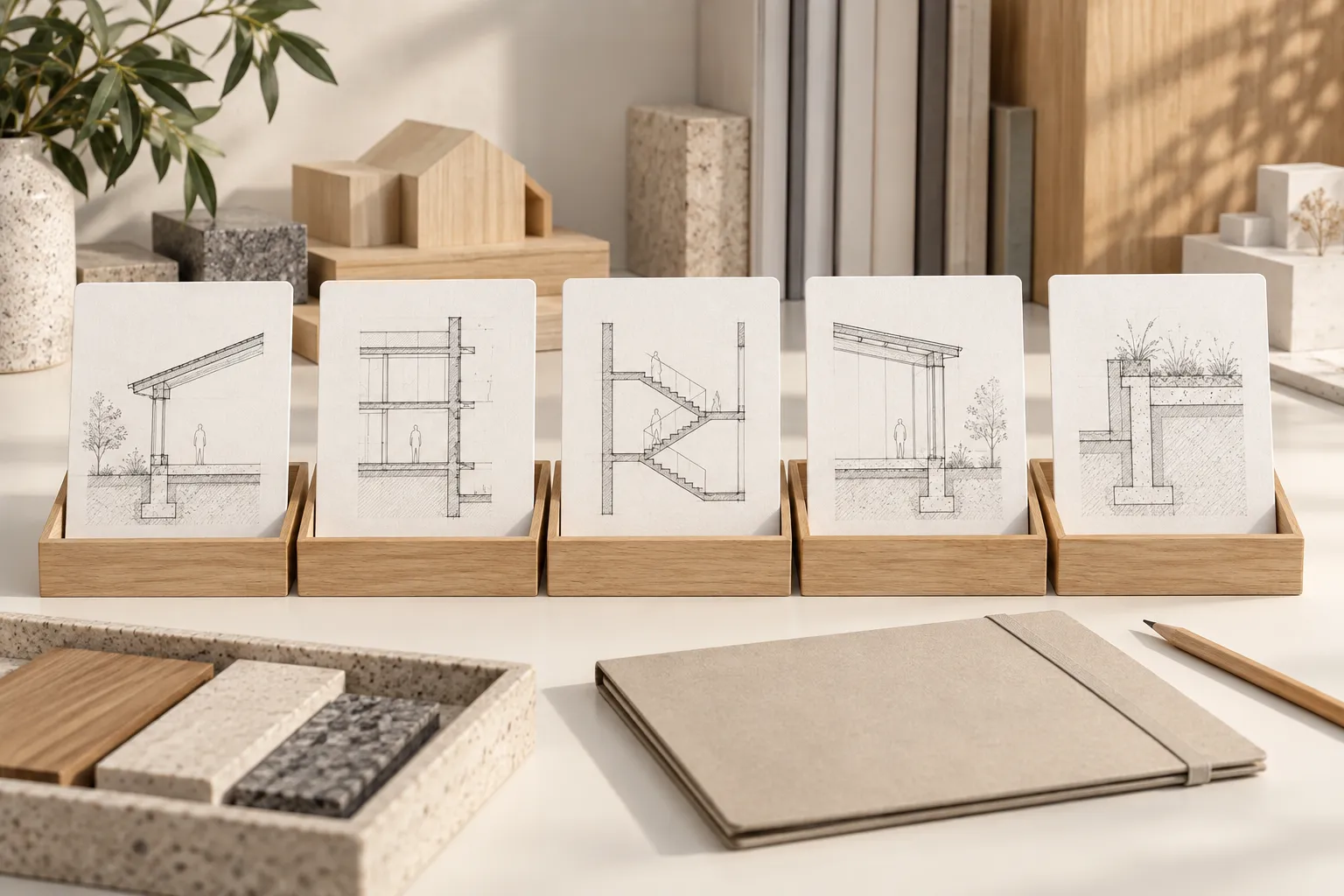
Ilustración conceptual generada con IA sobre la organización de recursos de dibujo.
Separa las referencias de los archivos de proyecto
Reserva una carpeta para los recursos reutilizables y otra para las adaptaciones de cada obra. Una modificación realizada para un caso concreto no debería sustituir silenciosamente el archivo de referencia. Antes de incorporar esa variante a la biblioteca, comprueba qué decisiones son generales y cuáles pertenecen al proyecto.
Por ejemplo, un encuentro de cubierta puede contener una geometría útil y, a la vez, notas que solo tienen sentido en una entrega anterior. Conserva el origen del recurso y elimina la información ajena al nuevo caso en una copia de trabajo.
Escoge una clasificación que responda a cómo buscas
Para una biblioteca de arquitectura, una primera división por sistemas —cubiertas, fachadas, carpinterías e instalaciones— suele permitir una búsqueda directa. Dentro de cada grupo puedes distinguir encuentros o materiales. Es una propuesta de organización, no una clasificación obligatoria.
Evita crear varios niveles vacíos antes de tener contenido. Si solo dispones de seis detalles de cubierta, un índice breve puede ser más útil que veinte subcarpetas. Cuando un grupo crezca, divídelo con un criterio que puedas aplicar también a los siguientes archivos.
Usa nombres y fichas que expliquen el recurso
Un nombre como cubierta-invertida-encuentro-peto-r02.dwg comunica más que detalle-final-nuevo.dwg. Acompáñalo de una ficha breve con unidades, descripción, procedencia, fecha de revisión y limitaciones conocidas. La revisión identifica cambios del recurso; no acredita que el detalle sea válido para cualquier edificio.
Conviene registrar también el punto de inserción previsto y si existen referencias externas. Prueba el bloque en un dibujo vacío con las unidades de trabajo habituales: así puedes detectar tamaños inesperados o dependencias antes de incorporarlo a una entrega.
Decide cómo acceder a los bloques en AutoCAD
Autodesk documenta bibliotecas, paletas de herramientas y el acceso a definiciones mediante la paleta Bloques o DesignCenter. También permite organizar varios bloques dentro de un dibujo de biblioteca. Consulta la documentación de organización de bloques para elegir el acceso que encaje con tu forma de trabajar.
La estructura de carpetas y la herramienta de acceso cumplen funciones distintas. La primera conserva el orden de los recursos; la segunda facilita encontrarlos e insertarlos. Mantén una ubicación de referencia clara aunque utilices accesos desde varias paletas.
Revisa la biblioteca con un caso pequeño
Empieza con cinco recursos frecuentes. Comprueba sus nombres, inserta cada uno en un archivo de prueba y prepara una miniatura legible. Marca los que estén pendientes de revisión para que no se confundan con los ya comprobados.
Si todavía estás creando las piezas, puedes consultar el artículo sobre bloques personalizados en AutoCAD. Para ampliar las referencias, explora la biblioteca de detalles CAD de Marqos y registra el contexto de cada archivo que incorpores.